「Notionにまとめたのに、確認の連絡も、日付の入力も、結局自分でやっている。」
一覧が整っても、その後の小さな作業が残ることがあります。状態を変え、担当へ知らせ、日付を入れる。同じ流れを何度も繰り返しているなら、まず1つだけ仕組みに任せてみませんか。
この記事では、案件一覧を使っている人が「確認待ちにしたら、確認担当へ知らせる」自動化を設計するところから、仮の案件で試すところまでを説明します。ここで扱うのはNotionのデータベースオートメーションです。AIに内容を判断させる機能とは分けて考えます。
何から自動化すればいい?
最初に選ぶのは、「○○になったら、△△をする」と1行で説明できる作業です。いきなり受付から納品までを全部つなげようとすると、例外の整理だけで手が止まります。
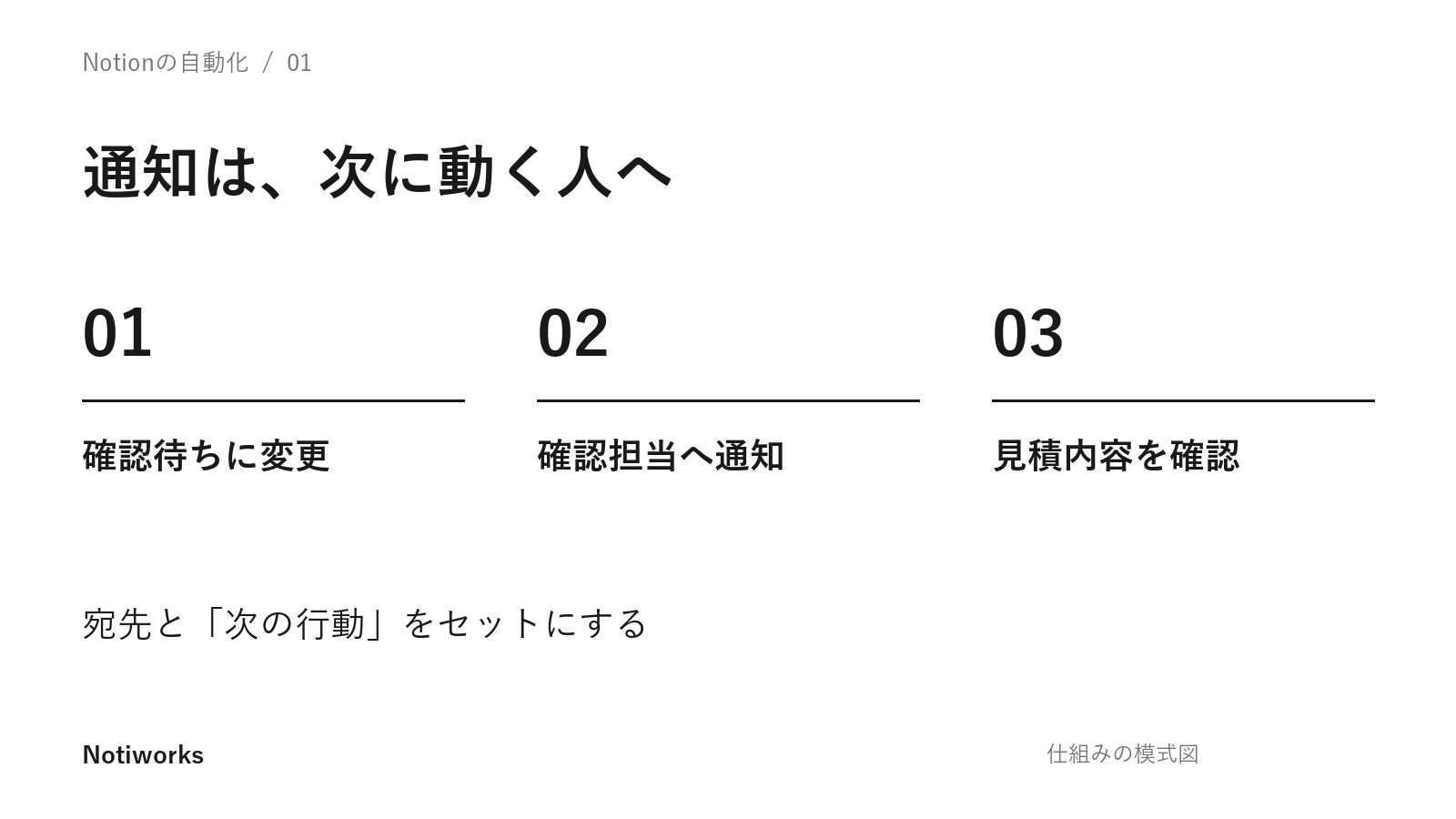
たとえば「案件が確認待ちになったら、確認担当へ通知する」。確認するかどうかの判断は人が行い、決まった相手への連絡を仕組みに任せます。
候補を選ぶときは、毎回同じ条件で行っているか、結果を見て確かめられるか、間違ったときに戻しやすいかを考えてみてください。最初は社内の通知や記録のように、小さく試せる範囲が扱いやすいと思います。
どんな項目を用意する?
案件一覧に、案件名・ステータス・確認担当の3つを用意します。以下は架空の案件を使う設計例です。実在する顧客や本番の連絡先は使いません。
- 案件名:例「テスト用の見積確認」
- ステータス:対応中/確認待ち/確認済み
- 確認担当:実際に確認する人。テスト中は自分
「確認担当」はNotionのユーザーを選べる項目にします。名前を文字として入力した欄とは異なります。
この例の自動化を作るには、有料プランと、そのデータベースへのフルアクセスが必要です。無料プランでは、一般的なデータベース自動化を自由に作成できません。まずプランと操作できる範囲を確認してください。
「確認待ち」で通知するには?
案件一覧の上部にある稲妻のアイコンから、新しいオートメーションを開きます。画面の言語などで表示名は異なりますが、設定するのは「きっかけ」と「実行すること」の2つです。
- きっかけに、ステータスを「確認待ち」に変更したときを指定する。
- 実行することに、Notionの通知を送る操作を選ぶ。
- 通知先を、その案件の「確認担当」にする。
- 通知の文面に、確認してほしい内容を書く。
- 内容を確認して作成する。
通知文は、たとえば「見積内容を確認してください。問題がなければ、この案件を『確認済み』に変更してください。」とします。
案件ページへのメンションも入れておくと、受け取った人が対象へ戻りやすくなります。「確認お願いします」だけで終わらせず、何を見て、どの状態にすれば終わりなのかまで書くのがポイントです。
通知は届いても、相手がページを開けなければ確認を進められません。テストでは通知の有無に加えて、対象ページを開けることも確かめます。担当が空の案件は誰が拾うのか、一覧を確認する役割も決めておきましょう。
動いたかどうか、どう確かめる?
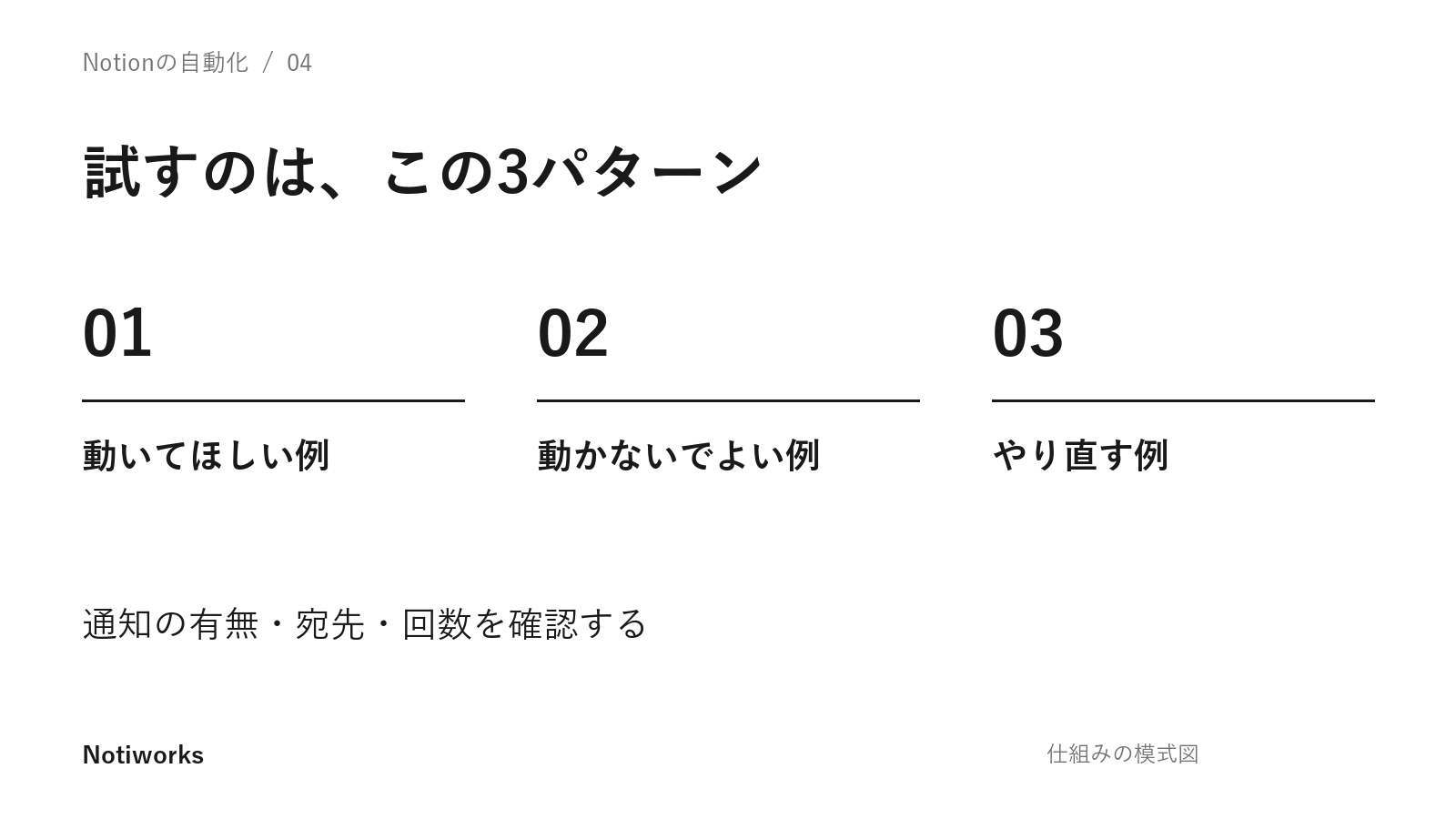
自分宛ての仮の案件で、動いてほしいとき・動かなくてよいとき・やり直すときの3パターンを試します。
| 試すこと | 期待する結果 | 見るところ |
|---|---|---|
| 確認待ちに変更 | 担当へ通知 | 宛先と文面 |
| 対応中のまま編集 | 今回の通知はなし | 不要な通知の有無 |
| 対応中へ戻し、再び確認待ち | 決めたルールどおりに再通知 | 回数と内容 |
この例では、再び確認待ちになったら、再依頼としてもう一度通知する運用にします。再通知してほしくない業務なら、その条件を別途設計する必要があります。
テスト結果は「成功」だけでなく、何を変えて、誰に、何回届いたかまで残しておくと、後の修正にも役立ちます。
自動化とボタン、どちらを使う?
人が実行のタイミングを決めたいならボタン、条件が満たされたら毎回同じ処理をするなら自動化です。「確認待ちへ変えた時点では、まだ連絡したくない」という仕事なら、人が内容を確認してから押すボタンのほうが合うかもしれません。
Notionのデータベースボタンは、押した後の項目変更などをまとめられます。たとえば「確認完了」ボタンを押して、状態と確認日を更新する使い方です。ボタンに確認画面を挟むこともできます。
- 条件が満たされたら毎回同じ処理をする:自動化を検討する
- 内容を見て、今進めてよいか決める:ボタンを検討する
ボタン自体は無料プランでも使えます。ただし、メール送信など一部の操作は有料です。使いたい操作ごとに条件を確認してください。
今日決めるのは、1行だけ
自分の仕事から、繰り返している連絡や入力を1つ選び、次を埋めてみてください。
「____になったら、____する。結果は____で確かめる。」
今回の例なら、「確認待ちになったら、確認担当へ通知する。結果は自分宛ての通知と案件ページで確かめる」です。この1行を書けたら、まずは仮の案件で試す。本番で使い始めた直後も、数件は一覧と通知を照合し、想定どおりかを見ていきます。
毎回の手作業を1つ減らし、その仕組みを自分で説明できる。最初の自動化は、そこを目印にしてみてください。